آموزش پاورپوینت به زبان ساده برای افراد مبتدی
یادگیری پاورپوینت کار سختی نیست؛ اما تسلط به آن نیاز به تمرین زیاد دارد. اگر برای اولینبار است که میخواهید از نرمافزار پاورپوینت استفاده کنید، این مطلب برای شما یک راهنمای کامل است. در ادامه میخواهیم نحوه کار با پاورپوینت را به شما آموزش دهیم تا بتوانید با پایهایترین امکانات پاورپوینت به راحتی کار کنید.
دقت کنید که نکاتی که در این مطلب به شما میگوییم، پایهایترین و کاربردیترین نکات پاورپوینت است و برای یادگیری حرفهای این نرمافزار نیاز است که آموزش حرفهای و اصولی ببینید و تمرین کنید.
فهرست مطالب
کاربرد نرمافزار پاورپوینت
نرمافزار پاورپوینت برای طراحی تصاویر گرافیکی با استفاده از المانهای ساده مثل اشکال، نمودارها، جداول، تصاویر و… استفاده میشود. پاورپوینت محبوبترین نرمافزار برای طراحی اسلایدهای آموزشی، ارائهها و سخنرانیها است و با امکاناتی که به کاربر میدهد به او کمک میکند تا بتواند مفاهیم را به شکل ساده و واضح به مخاطبان منتقل کند.
آموزش پاورپوینت برای افراد مبتدی
در ادامه میخواهیم قدمبهقدم وارد نرمافزار پاورپوینت شویم و امکانات آن را به شما معرفی کنیم.
ورود به نرمافزار پاورپوینت
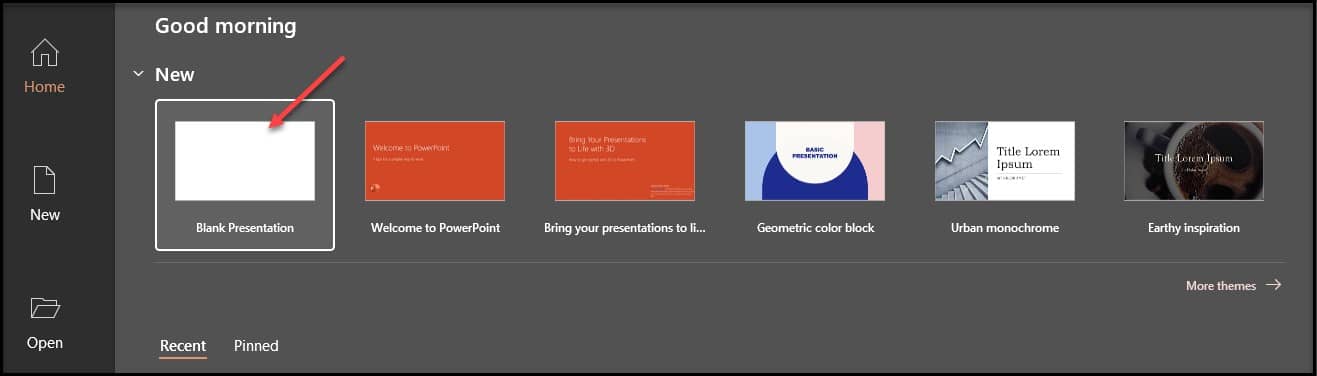
به محض باز شدن نرمافزار صفحهای مثل تصویر زیر را میبینید. روی Blank Presentation کلیک کنید تا یک سند جدید برای طراحی اسلاید ایجاد شود.
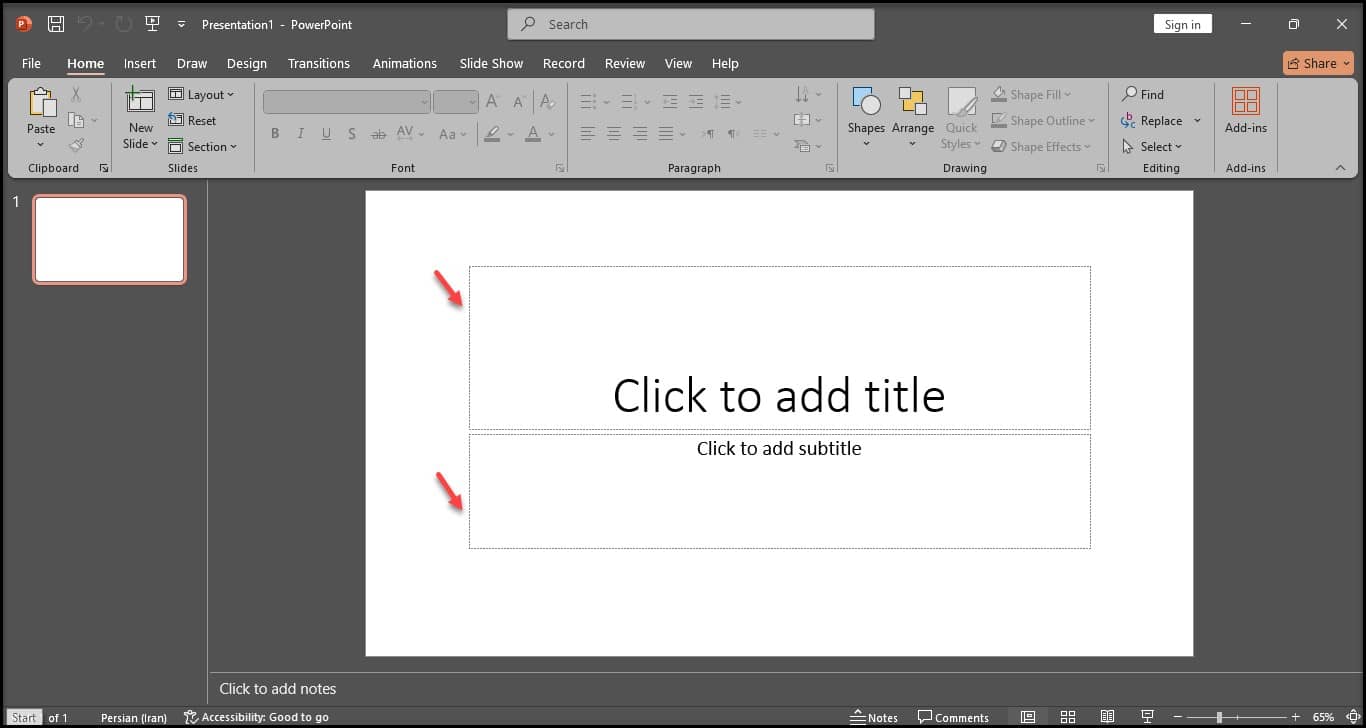
با ایجاد سند جدید، اسلاید خامی میبینید. به باکسهایی که در تصویر زیر مشخص کردیم، Placeholder میگویند که محلی برای درج المانهایی مثل متن، شکل، تصویر و… است.
مدیریت اسلایدها
در ستون سمت چپ نرمافزار لیست اسلایدها را مشاهد میکنید. با کلیک راست روی اسلاید حاضر، منویی باز میشود که به کمک آن میتوانید اسلایدها را مدیریت کنید.
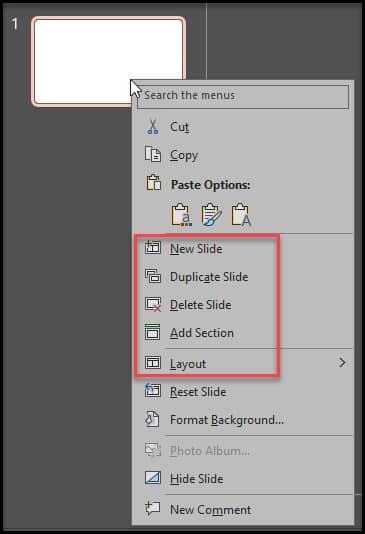
- New slide: یک اسلاید خام جدید ایجاد میکند.
- Duplicate slide: یک اسلاید مشابه اسلایدی که روی آن کلیک راست کردید، ایجاد میشود.
- Delete slide: اسلاید انتخابی را حذف میکند.
- Layout: به کمک این گزینه میتوانید ظاهر قالب اسلاید را تغییر دهید.
آشنایی با سربرگهای پاورپوینت
برای شروع آشنایی با سربرگها بهتر است از انتخاب تم برای اسلایدها شروع کنیم.
سربرگ Design
با استفاده از این سربرگ میتوانید از تمهای پیشفرض نرمافزار یا تمهایی که در سیستم خودتان دارید استفاده کنید.

با کلیک روی بخشی که در تصویر بالا با دایره مشخص کردیم، منویی طبق تصویر زیر باز میشود.
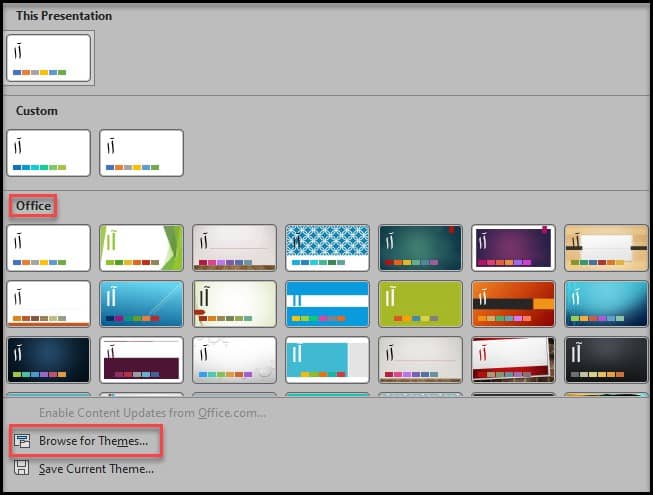
تمهای پیشفرض نرمافزار در بخش Office هستند و با کلیک روی Browse for Themes میتوانید تم اختصاصی خودتان را بارگذاری کنید.
با کلیک روی منوی بخش Variants میتوانید رنگ تم پیشفرض نرمافزار را انتخاب کنید.
سربرگ Insert
بعد از انتخاب تم اسلایدها نوبت به درج المانهای مختلف روی اسلاید است. به همین خاطر سراغ سربرگ Insert میرویم. به کمک گروههای مختلف این سربرگ میتوانید المانها متنوعی به اسلایدها اضافه کنید.

- گروه Slides: اضافهکردن اسلاید جدید
- گروه Tables: ایجاد جدول
- گروه Images: اضافهکردن تصویر به اسلاید
- گروه Illustrations: اضافهکردن شکل، آیکون، شکل سهبعدی، اسمارت آرت و نمودار به اسلاید
- گروه Links: ایجاد لینک روی المانهای اسلاید
- گروه Comments: درج نظر روی طراحیهای انجام شده (برای افراد تیم)
- گروه Text: درج باکس متنی با ابزار text box، ایجاد هدر یا فوتر و شماره صفحه
- گروه Symbols: ایجاد فرمول در اسلایدها، درج علامتهای خاص در متن
- گروه Media: اضافهکردن فیلم به پاورپوینت و همینطور اضافه کردن صوت یا ضبط تصویر از صفحه مانیتور
نکته: با کلیک روی المانی که با استفاده از این سربرگ به اسلاید اضافه کردید، یک سربرگ وابسته مربوط به آن المان ایجاد میشود. به کمک این سربرگ وابسته میتوانید آن المان را ویرایش و مدیریت کنید.
برای مثال با کلیک روی تصویر اضافه شده به اسلاید، سربرگ Picture Format ایجاد میشود و به کمک آن میتوانید تصویر را ویرایش و شخصیسازی کنید.

سربرگ Home
یکی از کاربردیترین سربرگهای پاورپوینت، سربرگ Home است. در ادامه کاربرد گروههای این سربرگ را به شما میگوییم.

- گروه clipboard: برای Cut ،Copy و Paste کردن محتوای اسلاید ها، انتقال فرمت بین محتواها با Format Painter
- گروه Slides: ایجاد اسلاید جدید و مشخصکردن ساختار (layout) اسلایدها، دستهبندی اسلایدها
- گروه Font: انتخاب نوع فونت و تنظیم اندازه، رنگ، شکل و… آن
- گروه Paragraph: تنظیمات فاصله، فرورفتگی، ترازبندی، چپچین و راستچین بودن، بالت بندی و… پاراگراف متنها
- گروه Drawing: رسم شکل، تراز بندی و تنظیمات ظاهری آن
- گروه Editing: جستجو، جایگزینی و انتخاب المانهای اسلاید
سربرگ Transitions
به کمک این سربرگ میتوانید افکتهایی برای انتقال از یک اسلاید به اسلاید دیگر ایجاد و زمانبندی آن را تنظیم کنید.

سربرگ Animations
به کمک این سربرگ میتوانید به متنها، تصاویر و المانهای مختلف اسلاید جلوههای حرکتی دهید و زمان پخش آنها را مشخص کنید.

سربرگ Slide Show
امکانات این سربرگ به شما در مدیریت نحوه نمایش اسلایدها هنگام ارائه کمک میکند.
- گروه Start Slide Show: تعیین اسلاید شروع ارائه
- گروه Set Up: ایجاد تنظیماتی برای نمایش و ضبط ارائه
- گروه Monitors: انتخاب مانیتور و حالت سخنران

سربرگ File
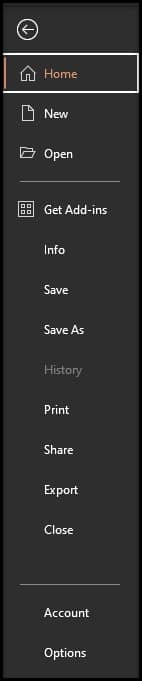
اگر چه سربرگ File اولین سربرگ پاورپوینت است، اما ما آن را در مرحله آخر به شما معرفی کردیم. چون بیشتر ابزارهای این سربرگ برای تنظیمات نرمافزار، پرینت گرفتن، خروجی گرفتن در فرمت های مختلف و ذخیرهکردن فایل استفاده میشوند.
سخن آخر
در این مطب سعی کردیم یک آموزش کوتاه، ساده و کاربردی برای افراد مبتدی ارائه و به کاربرد ابزارهایی که بیشترین استفاده را در طراحی اسلاید با پاورپوینت دارند، اشاره کنیم.
همانطور که گفتیم این آموزش ممکن است کارتان را راه بیندازد؛ اما برای یادگیری عمیق و حرفهای پاورپوینت باید آموزش اصولی ببینید و تمرین کنید.
منبع: آکادمی جیب استور
