حل مشکل تایپ فارسی در فتوشاپ
گاها ممکن است در زمان انجام پروژه فتوشاپ با مشکلاتی همچون نگارش نامناسب متن و مشکل تایپ فارسی رو به رو شوید. اگر به دنبال راه حلی سریع و تضمینی برای حل مشکل تایپ فارسی در فتوشاپ هستید، باید بدانید که در این مقاله قصد داریم تجربه چندین ساله کار با فتوشاپ را در اختیار شما قرار دهیم و مشکل تایپ فارسی در فتوشاپ را برای شما رفع کنیم.
فهرست مطالب
آموزش حل مشکل تایپ فارسی در فتوشاپ
این مشکل ممکن است به دلایل مختلفی رخ دهد که در ادامه تک تک آنها را برسی و روش حل به شما آموزش داده خواهد شد.
حروف جدا جدا تایپ میشوند
اگر در نسخه فتوشاپ شما به جای کلمات پیوسته، هر حرف به صورت جداگانه ظاهر میشود باید مراحل زیر را به صورت گام به گام انجام دهید.
در ابتدا از سربرگ های بالا روی گزینه edit کلیک کنید و سپس روی preferences رفته و از تب جدیدی باز شده گزینه type را انتخاب کنید. سپس در پنجره جدید باز شده تیک گزینه Middle Eastern and South Asian را بزنید و روی ok کلیک کنید. اگر از نسخههای قدیمیتر فتوشاپ استفاده میکنید، ممکن است به جای گزینه “Middle Eastern and South Asian”، گزینه “World-Ready Layout” را در تنظیمات موتور متن پیدا کنید.
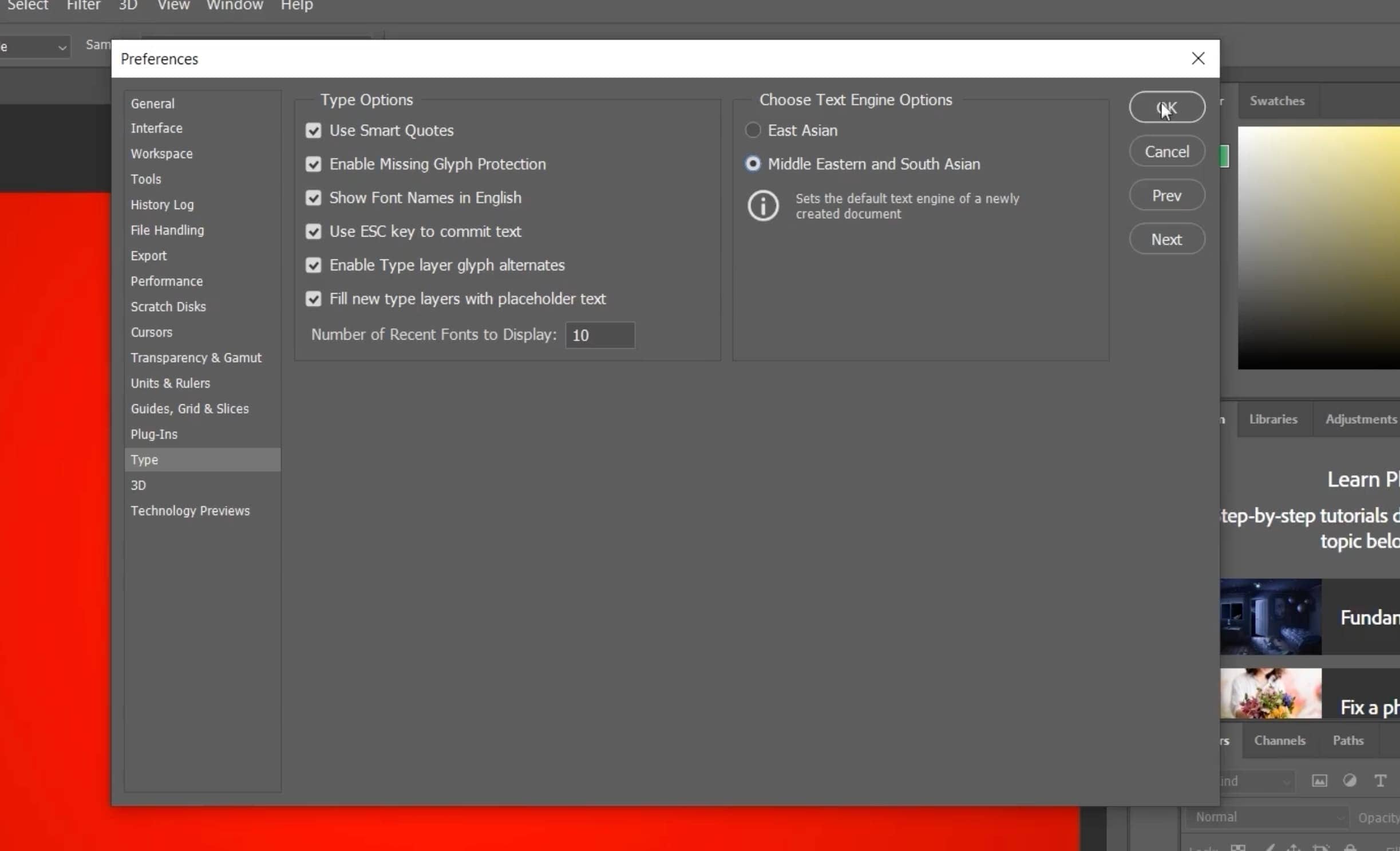
حالا فتوشاپ خود را بسته و مجددا آن را باز کنید. در ۵۰ درصد مواقع مشکل شما با روش بالا حل می شود اما در صورتی که مشکل همچنان باقی مانده است باید ادامه تنظیمات را اعمال کنید.
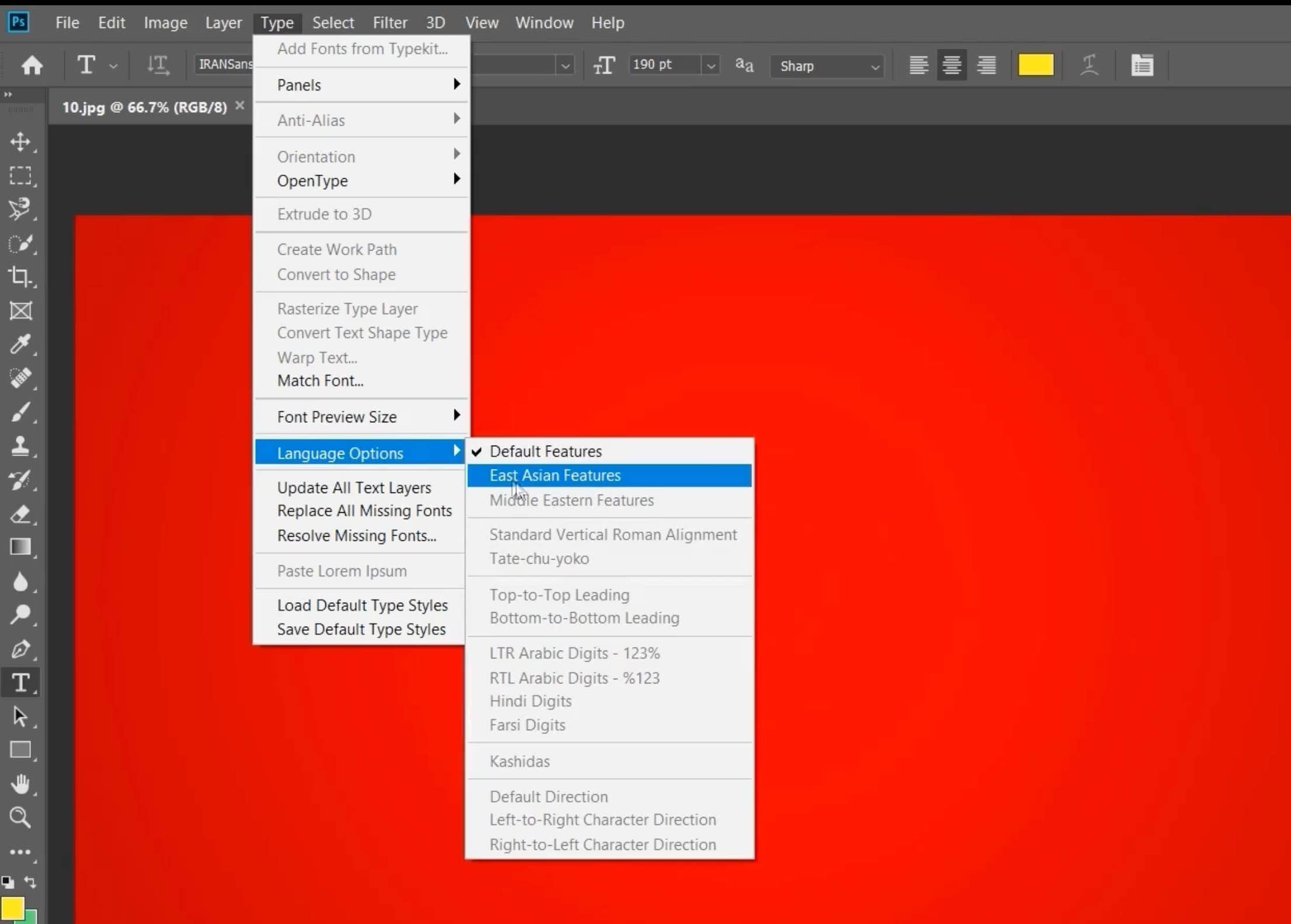
برای ادامه، از بخش سربرگ های بالا روی گزینه type رفته و گزینه language option را انتخاب و روی گزینه east Asian features بزنید تا فعال شود. حالا فتوشاپ را بسته و مجددا باز کنید تا این مشکل برای شما رفع گردد.
جهت متن به هم ریخته است
برای راست چین کردن متن در فتوشاپ، ابتدا از سربرگ گزینه type را انتخاب کرده و از قسمت language option گزینه Middle Eastern Features را انتخاب کنید.
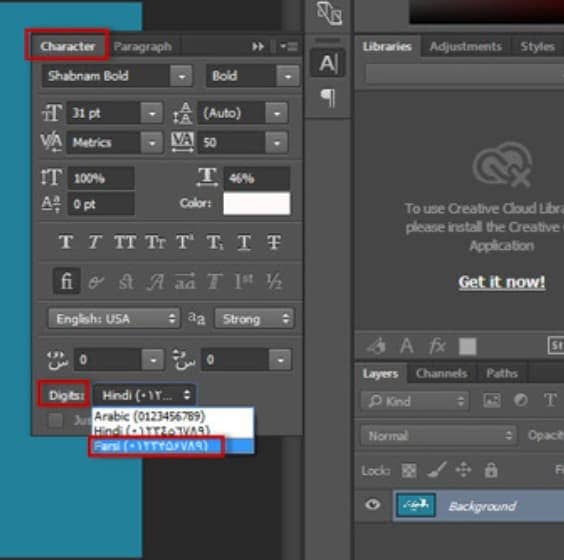
حالا باید از قسمت بالا گزینه windows را انتخاب کنید و character و paragraph را فعال نمایید تا بتوانید ادامه تنظیمات را انجام دهید. برای انجام ادامه تنظیمات مانند تصویر زیر به بخش character بروید و از بخش Digits زبان را به فارسی تغییر دهید.
نحوه تغییر فونت و اضافه کردن فونت فارسی در فتوشاپ
بعد از اینکه مشکل تایپ فارسی را حل کردید، ممکن است با فونتهای پیشفرض فتوشاپ که بیشتر انگلیسی هستند، به نتیجه دلخواه نرسید. در این بخش میخواهیم نحوه تغییر فونت و اضافه کردن فونتهای فارسی به فتوشاپ را قدم به قدم بررسی کنیم.
۱- تغییر فونت متن فارسی در فتوشاپ
برای تغییر فونت، ابتدا ابزار Type را فعال کرده و متنی را که تایپ کردهاید، انتخاب کنید. حالا از نوار بالای فتوشاپ یا از پنجره Character میتوانید فونت مورد نظر خود را انتخاب نمایید. پیشنهاد میکنیم از فونتهایی استفاده کنید که برای زبان فارسی طراحی شدهاند مانند B Nazanin، B Mitra، IRANSans، Roya و… تا از لحاظ ظاهر و ترکیببندی حروف، بهترین نتیجه را بگیرید.
۲- افزودن فونت فارسی به فتوشاپ
اگر فونت فارسی مورد علاقهتان در لیست فونتهای فتوشاپ وجود ندارد، میتوانید آن را به راحتی به سیستم اضافه کنید:
- ابتدا فونت مورد نظر خود را با فرمت .ttf یا .otf از منابع معتبر دانلود کنید.
- سپس روی فایل فونت کلیک راست کرده و گزینه Install را انتخاب کنید.
- یا میتوانید فایل فونت را مستقیماً به پوشه Fonts در مسیر C:\Windows\Fonts کپی کنید.
پس از نصب فونت، فتوشاپ را ببندید و دوباره اجرا کنید. حالا میتوانید فونت جدید را در لیست فونتها پیدا کرده و از آن در طراحیهای خود استفاده نمایید.
نکته مهم: اگر از نسخه مک استفاده میکنید، فقط کافی است روی فایل فونت دابلکلیک کرده و از پنجره باز شده گزینه Install Font را انتخاب کنید.
آموزش ریست کردن تنظیمات فتوشاپ
گاهی اوقات ممکن است به دلیل تغییرات زیاد در تنظیمات فتوشاپ یا نصب افزونههای مختلف، محیط کاری برنامه دچار بههمریختگی شود یا برخی تنظیمات مانند تایپ فارسی بهدرستی عمل نکند. در چنین مواقعی، ریست کردن تنظیمات فتوشاپ میتواند بهعنوان یک راهکار سریع و کاربردی عمل کند.
روش اول: ریست تنظیمات از داخل فتوشاپ
- ابتدا فتوشاپ را باز کنید.
- از منوی بالا روی گزینه Edit کلیک کرده و وارد بخش Preferences شوید.
- در منوی باز شده، روی گزینه General کلیک کنید.
- حالا در پنجره جدیدی که باز شده، روی دکمه Reset Preferences On Quit کلیک کنید.
- پس از کلیک، یک پیام هشدار نمایش داده میشود. روی گزینه OK بزنید.
- حالا فتوشاپ را ببندید و مجدداً اجرا کنید. با این کار تمام تنظیمات به حالت اولیه بازمیگردند.
روش دوم: ریست تنظیمات هنگام باز شدن فتوشاپ
اگر فتوشاپ حتی باز نمیشود یا مشکلات جدیتری در محیط کاری وجود دارد، میتوانید هنگام اجرای برنامه تنظیمات را بهصورت دستی ریست کنید:
- ابتدا فتوشاپ را کامل ببندید.
- سپس هنگام اجرای برنامه، کلیدهای Ctrl + Alt + Shift را (در ویندوز) یا Cmd + Option + Shift را (در مک) همزمان نگه دارید.
- یک پنجره پاپآپ نمایش داده میشود که از شما میپرسد آیا میخواهید تنظیمات را حذف کنید؟
- روی گزینه Yes کلیک کنید تا تنظیمات فتوشاپ ریست شود.
نکته مهم: با ریست کردن تنظیمات، تمام تغییراتی که در محیط کاری، میانبرها، تنظیمات ابزارها و… ایجاد کردهاید حذف میشوند. اگر تنظیمات خاصی برای پروژههایتان داشتهاید، بهتر است قبل از این کار از آنها بکاپ تهیه کنید.
سخن پایانی
کار با فتوشاپ گاهی ممکن است با چالشهایی مانند مشکل تایپ فارسی یا بههمریختگی فونتها همراه باشد، اما خوشبختانه با چند تنظیم ساده میتوان این مسائل را بهراحتی برطرف کرد. در این مقاله تلاش کردیم تمام راهحلهایی که حاصل تجربهی سالها کار با فتوشاپ است را با زبانی ساده و قابلفهم با شما به اشتراک بگذاریم.
اگر همچنان در مسیر کار با فتوشاپ با مشکلی مواجه شدید یا سوالی برایتان باقی مانده است، خوشحال میشویم در بخش نظرات با ما در میان بگذارید تا راهنماییتان کنیم. همچنین در صورتی که کار با فتوشاپ برای شما دشوار است، می توانید با بازدید از صفحه سفارش طراحی در فتوشاپ سفارش خود را ثبت کنید تا در کمترین زمان کار مدنظر به شما تحویل داده شود.
